Создание теста
Как работает тест в Moodle
После того как тест добавлен в курс и установлены Настройки теста, преподаватель может приступить к его созданию. Преподаватель может получить доступ к тесту для редактирования вопросов, нажав непосредственно на Название теста на главной странице курса и нажав кнопку «Добавить вопрос» (Также можно создавать вопросы в Банке вопросов без предварительного создания теста. Эти вопросы могут быть использованы позже.)
Добавление вопросов
После того как вы получили доступ к экрану редактирования теста, как описано выше, вы можете добавлять вопросы из нескольких мест:
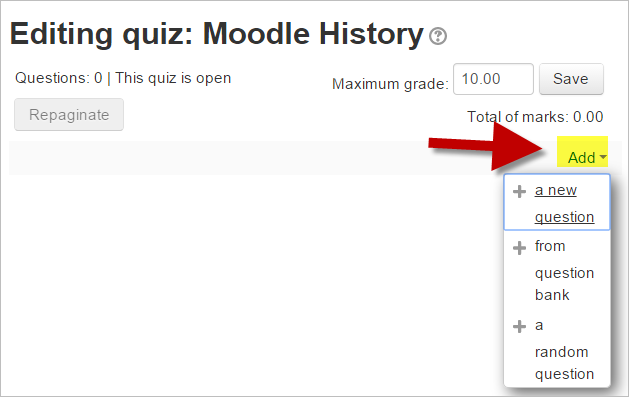
- Нажмите ссылку «Добавить», как показано на снимке экрана ниже. (Обратите внимание, что в США термин «баллы» заменён на «очки».)
- Когда откроется, выберите либо добавить новый вопрос, выбрать вопрос из банка вопросов, либо добавить случайный вопрос.
|
Создание нового вопроса
- Чтобы создать новый вопрос, нажмите «Добавить», а затем «+ новый вопрос».
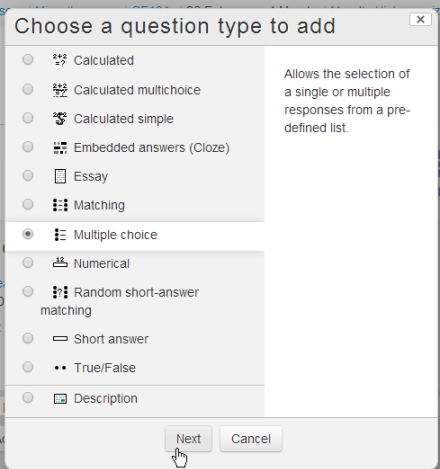
- На следующем экране выберите тип вопроса, который вы хотите добавить, и нажмите «Далее» («Когда вы нажимаете на тип вопроса слева, справа появляется полезная информация».)
|
- Заполните форму вопроса, не забыв присвоить оценку правильному ответу.
- Нажмите «Сохранить изменения».

|
{{Примечание| Если у вас очень сложный вопрос, и вы хотите проверить его по ходу работы, вы можете просмотреть его, а затем нажать «Сохранить изменения и продолжить редактирование».}}
Когда вопрос создан, иконка и слова отображают его тип (например, множественный выбор). Его можно изменить, нажав на иконку редактирования (например,  ) и просмотреть, нажав на иконку лупы.
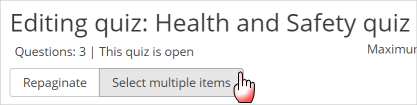
Помимо удаления отдельных вопросов с помощью иконки удаления (корзина/мусорное ведро), можно удалить более одного вопроса, нажав кнопку «Выбрать несколько элементов» и выбрав вопросы для удаления:
Добавление ответов и обратной связи
- При добавлении ответов и обратной связи помните, что вы можете развернуть панель инструментов, чтобы отобразить больше кнопок.
- Вы можете продолжать добавлять вопросы, нажимая «Добавить» и «+ новый вопрос» каждый раз.
Выбор готового вопроса
- Если другие преподаватели курса создали вопросы или если преподаватель создал вопросы в предыдущем тесте, эти вопросы можно добавить в текущий тест, нажав «Добавить» и «+ из банка вопросов».
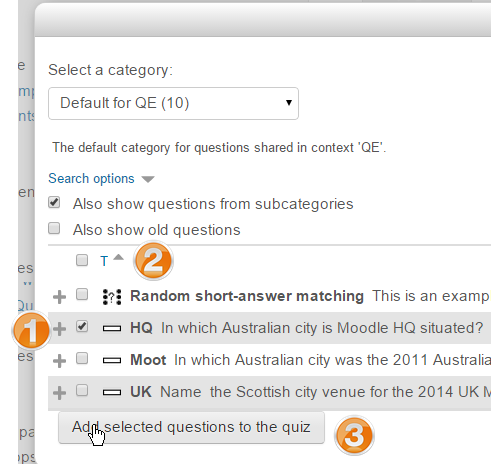
- Нажмите знак «+» рядом с одним вопросом, который вы хотите добавить (1 на снимке экрана ниже).
- Если у вас есть несколько вопросов или вы хотите добавить все вопросы, отметьте поле каждого вопроса или верхнее поле (2 на снимке экрана ниже), а затем нажмите «Добавить выбранные вопросы в тест» (3 на снимке экрана ниже).
- Чтобы отсортировать вопросы, нажмите на заголовки столбцов. Порядок сортировки по умолчанию (T) означает тип вопроса. (2 на снимке экрана ниже)
- Чтобы убедиться, что все ранее созданные вопросы доступны, отметьте поля «также показывать вопросы из подкатегорий/старые вопросы».
|
Примечание: Также можно импортировать готовые вопросы в свой тест из Управление тестом > Банк вопросов > Импорт. Подробнее см. Импорт вопросов. Образцы вопросов доступны в базе данных контента Moodle.net.
Добавление случайного вопроса
Если у вас есть вопросы в банке вопросов, вы можете добавить случайные вопросы в свой тест, нажав «Добавить» и затем «+ случайный вопрос». Это может быть полезно, если студенты в классе проходят тест одновременно, потому что они вряд ли получат одинаковые вопросы одновременно. Один и тот же вопрос никогда не появится дважды в тесте. Если вы включите несколько случайных вопросов, разные вопросы всегда будут выбираться для каждого. Если вы смешиваете случайные вопросы с неслучайными вопросами, то случайные вопросы будут выбраны так, чтобы они не дублировали один из неслучайных вопросов. Это подразумевает, что вам нужно предоставить достаточно вопросов в категории, из которой выбираются случайные вопросы; в противном случае студенту будет показано дружелюбное сообщение об ошибке. Чем больше вопросов вы предоставите, тем больше вероятность, что студенты получат разные вопросы при каждой попытке. При повторном прохождении теста с случайными вопросами вопросы будут отличаться от тех, что были в предыдущих попытках. Для обсуждения поведения случайных вопросов см. MDL-6340.
Оценка за случайно выбранный вопрос будет пересчитана так, чтобы максимальная оценка была той, которую вы выбрали в качестве оценки за случайный вопрос.
Вы можете добавить один или несколько случайных вопросов, выбрав количество и категорию в банке вопросов. Обратите внимание на иконку кубика, чтобы выделить выбор случайного вопроса. Случайные вопросы могут быть отфильтрованы по тегу и
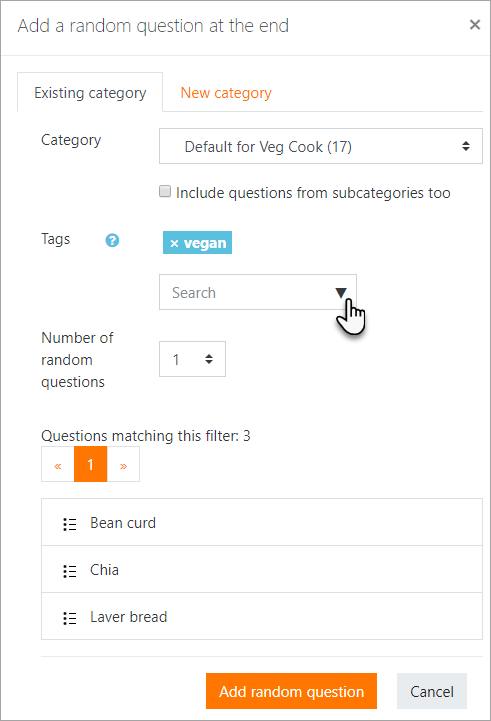
| 
|
Теги вопросов теста
Вопросы могут быть помечены по мере их создания (а также из Банка вопросов). Вопросы можно искать и фильтровать по тегу в Банке вопросов и при добавлении случайных вопросов, как указано выше.
Категории вопросов
Вопросы могут быть сохранены и извлечены из категорий в Банке вопросов. Когда вы создаёте новый вопрос, по умолчанию используется категория с названием курса. Так, если вы создаёте тест по курсу «Высшая физика», вопросы автоматически будут добавлены в категорию «По умолчанию для высшей физики». Вы можете выбрать, чтобы ваши вопросы теста были в отдельной категории («Название теста») или добавить подкатегорию.
Чтобы добавить подкатегорию, перейдите в Управление > Управление тестом > Банк вопросов > Категории Для получения дополнительной информации о контекстах вопросов и категориях см. Банк вопросов.
Пользователи будут иметь доступ к различным категориям в соответствии со своими разрешениями. Например, обычный преподаватель может иметь доступ только к категориям вопросов в своём курсе физики. В отличие от него, заведующий кафедрой наук с разрешениями во всех научных курсах также может иметь доступ к категориям вопросов в биологии и химии.
Макет теста
- Вы можете выбрать в разделе «Макет» настроек теста, будет ли новая страница для каждого вопроса или через определённое количество вопросов.
- Вы можете добавить разрыв страницы между вопросами, нажав на иконку стрелки (где стрелки направлены друг от друга) (1 на снимке экрана ниже). Будет создана новая страница. (2 на снимке экрана ниже)
- Вы можете удалить страницы,